
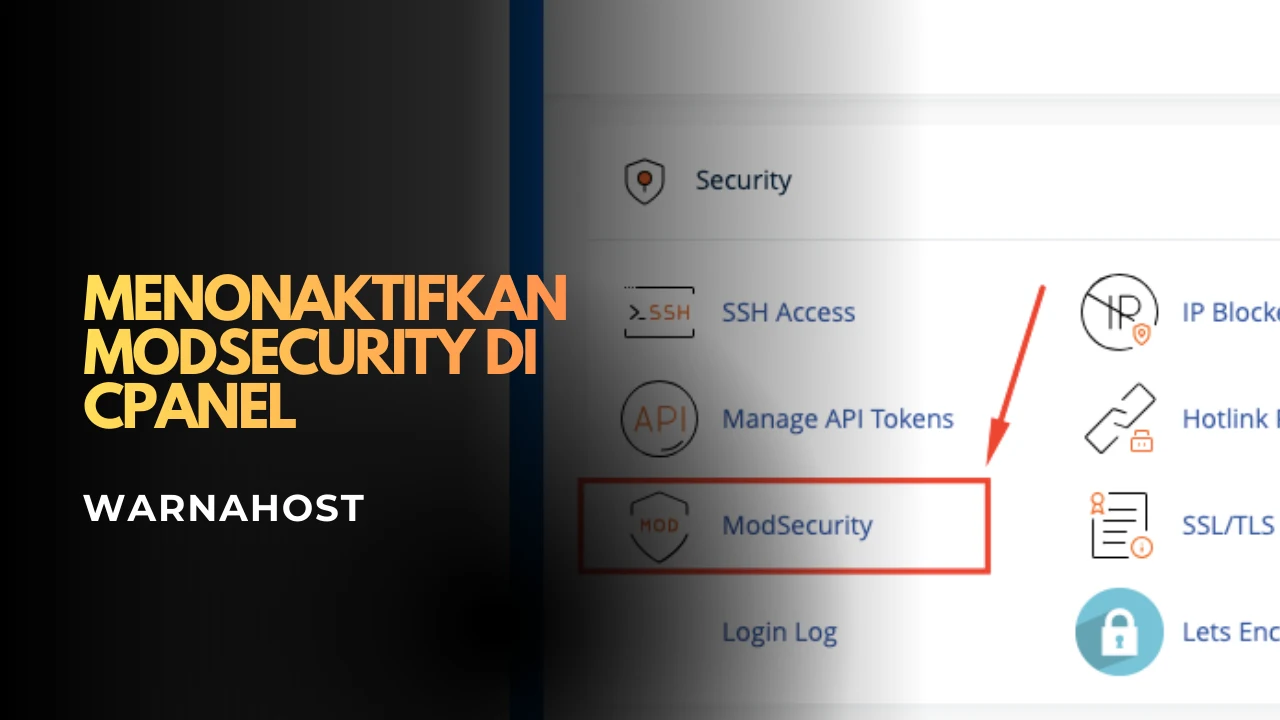
Keamanan website adalah hal yang krusial, namun sistem keamanan yang terlalu agresif terkadang justru menghambat operasional situs. Salah satu kendala yang sering dialami pengguna hosting adalah blokir otomatis dari firewall server. Dalam artikel ini, kita akan membahas langkah praktis mengenai cara disabled atau menonaktifkan ModSecurity di cPanel agar Anda dapat mengelola website tanpa hambatan teknis. Memahami cara disabled atau menonaktifkan ModSecurity di cPanel akan sangat membantu ketika Anda mendapati pesan error 403 Forbidden saat melakukan update plugin atau mengedit file penting di server hari ini.
Apa Itu ModSecurity?
ModSecurity adalah Web Application Firewall (WAF) berbasis open-source yang terpasang pada server web seperti Apache atau Nginx. Fungsinya adalah sebagai filter untuk mendeteksi dan mencegah serangan siber seperti SQL Injection dan Cross-site Scripting (XSS). Namun, sifatnya yang sangat sensitif sering kali menyebabkan "false positive", di mana aktivitas admin yang sah dianggap sebagai ancaman.
Alasan Utama Menonaktifkan ModSecurity
Ada beberapa situasi yang mengharuskan Anda mematikan fitur ini sementara:
-
Mengatasi Error 403 Forbidden: Blokir akses saat menyimpan perubahan di dashboard CMS.
-
Masalah Page Builder: Plugin seperti Elementor atau Divi sering kali terhambat oleh rule ModSecurity.
-
Gagal Upload File: Proses unggah file besar atau skrip tertentu sering terhenti secara otomatis.
-
Konfigurasi API: Memastikan koneksi antara server dan aplikasi pihak ketiga berjalan lancar.
Langkah-Langkah Menonaktifkan ModSecurity di cPanel
Berikut adalah prosedur tercepat untuk menonaktifkan fitur keamanan ini langsung melalui dashboard hosting Anda:
1 Login ke cPanel: Masuk ke akun hosting Anda melalui URL domainanda.com/cpanel.
2. Cari Menu Security: Gulir ke bawah hingga menemukan kolom Security, lalu klik ikon ModSecurity.

3. Pilih Domain: Anda akan melihat daftar domain yang aktif.
Untuk mematikan secara total, klik tombol Disable pada bagian atas.

Untuk domain tertentu saja, klik tombol Off pada baris domain yang diinginkan.

4. Selesai: Sistem akan memberikan notifikasi bahwa ModSecurity telah dinonaktifkan. Anda bisa segera mencoba kembali aktivitas yang sebelumnya terblokir.
Tips Keamanan Tambahan
Perlu diingat bahwa mematikan ModSecurity secara permanen dapat meningkatkan risiko keamanan. Kami menyarankan untuk:
-
Aktifkan Kembali: Segera nyalakan kembali (klik "On") setelah urusan teknis Anda selesai.
-
Gunakan Plugin Keamanan: Pastikan Anda tetap memiliki perlindungan di sisi aplikasi, misalnya dengan menggunakan plugin keamanan khusus CMS.
-
Hubungi Support: Jika masalah terus berulang, mintalah tim Technical Support hosting Anda untuk melakukan whitelist pada rule tertentu agar ModSecurity tidak perlu dimatikan secara total.
Kesimpulan
Mengetahui cara disabled atau menonaktifkan ModSecurity di cPanel adalah solusi cepat saat website mengalami kendala akses akibat firewall. Dengan langkah yang tepat, Anda bisa menyelesaikan masalah teknis tanpa harus mengorbankan keamanan server dalam jangka panjang. Pastikan selalu berhati-hati dalam mengelola pengaturan keamanan agar situs Anda tetap terlindungi dari berbagai ancaman luar.