
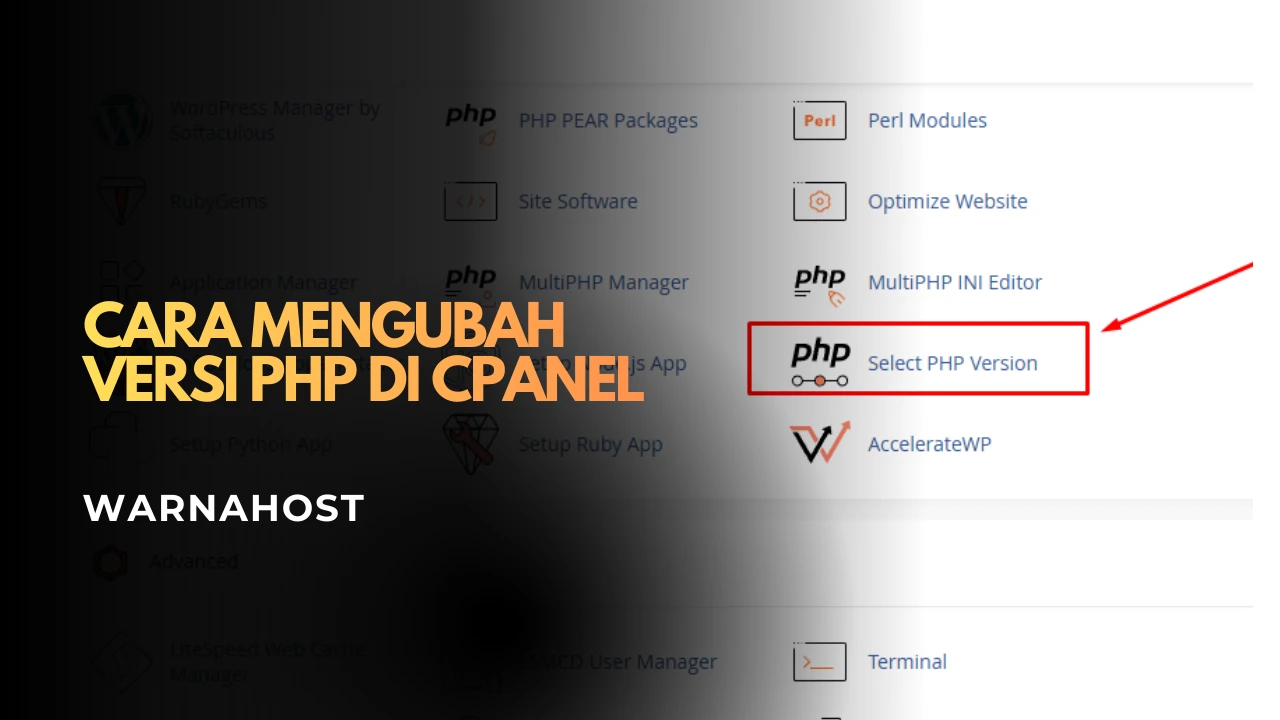
Memahami cara mengubah versi PHP di cPanel merupakan langkah krusial bagi setiap pemilik website yang menginginkan performa optimal. Banyak pengguna sering mengabaikan pembaruan ini, padahal cara mengubah versi PHP di cPanel sangatlah sederhana dan bisa dilakukan dalam hitungan menit tanpa perlu keahlian coding yang mendalam. Dengan mengikuti panduan cara mengubah versi PHP di cPanel yang tepat, Anda dapat memastikan bahwa script website, plugin, serta tema yang Anda gunakan berjalan pada lingkungan yang paling stabil. Menguasai cara mengubah versi PHP di cPanel juga membantu menghindari celah keamanan pada versi lama yang sudah tidak didukung lagi.
Mengapa Versi PHP Itu Penting?
Sebelum masuk ke langkah teknis, Anda perlu tahu bahwa PHP adalah "mesin" di balik website Anda. Seperti mesin kendaraan, versi yang lebih baru biasanya lebih efisien, lebih cepat, dan lebih irit sumber daya.
Beberapa alasan utama mengapa Anda harus memperbarui versi PHP meliputi:
-
Kecepatan: Versi PHP terbaru (seperti PHP 8.x) jauh lebih cepat dalam memproses data dibandingkan versi 7.x atau di bawahnya.
-
Keamanan: Developer PHP rutin merilis tambalan keamanan. Versi lama yang sudah "End of Life" tidak lagi menerima proteksi ini.
-
Kompatibilitas: CMS populer seperti WordPress atau framework seperti Laravel selalu menyarankan versi PHP terbaru agar fitur-fiturnya berjalan sempurna.
Langkah-Langkah Mengubah Versi PHP di cPanel
Ada dua cara umum yang biasanya tersedia di cPanel, tergantung pada konfigurasi penyedia hosting Anda: menggunakan Select PHP Version atau MultiPHP Manager.
1. Menggunakan Menu "Select PHP Version" (CloudLinux)
Ini adalah metode yang paling sering ditemui pada penyedia hosting modern:
-
Login ke cPanel: Masuk ke akun hosting Anda.
-
Cari Menu Software: Ketik "Select PHP Version" di kolom pencarian.

-
Pilih Versi: Anda akan melihat versi PHP yang saat ini aktif. Klik pada dropdown menu dan pilih versi yang diinginkan (misalnya PHP 8.2 atau 8.3).
-
Set as Current: Klik tombol "Set as Current" untuk menerapkan perubahan.

-
Atur Ekstensi (Opsional): Di menu ini, Anda juga bisa mencentang ekstensi yang dibutuhkan website Anda seperti
mysqli,imagick, ataugd.
2. Menggunakan Menu "MultiPHP Manager"
Jika hosting Anda tidak menggunakan CloudLinux, biasanya menu ini yang tersedia:
-
Buka MultiPHP Manager: Cari menu ini di bagian "Software".

-
Pilih Domain: Centang kotak di samping nama domain yang ingin Anda ubah versinya.
-
Pilih PHP Version: Di pojok kanan atas, pilih versi PHP dari menu dropdown.
-
Klik Apply: Perubahan akan langsung diterapkan pada domain tersebut.

Apa yang Harus Dilakukan Jika Website Error?
Terkadang, setelah mengubah versi PHP, website mungkin menampilkan pesan error atau "White Screen of Death". Jangan panik, ini biasanya terjadi karena ada plugin atau tema lama yang belum kompatibel dengan versi PHP terbaru.
Solusinya:
-
Turunkan Versi (Downgrade): Kembalikan versi PHP ke satu tingkat di bawahnya (misal dari 8.2 ke 8.1) untuk melihat apakah website kembali normal.
-
Update Plugin/Tema: Pastikan semua komponen website Anda sudah diperbarui ke versi terbaru.
-
Cek Error Log: Lihat file
error_logdi File Manager untuk melihat script mana yang menyebabkan konflik.
Kesimpulan
Mengelola website tidak hanya soal konten, tapi juga menjaga kesehatan teknis server. Dengan mengetahui cara mengubah versi PHP di cPanel, Anda memegang kendali penuh atas keamanan dan kecepatan situs Anda. Lakukan pengecekan secara berkala dan pastikan Anda tidak tertinggal menggunakan teknologi server terbaru demi pengalaman pengunjung yang lebih baik.