
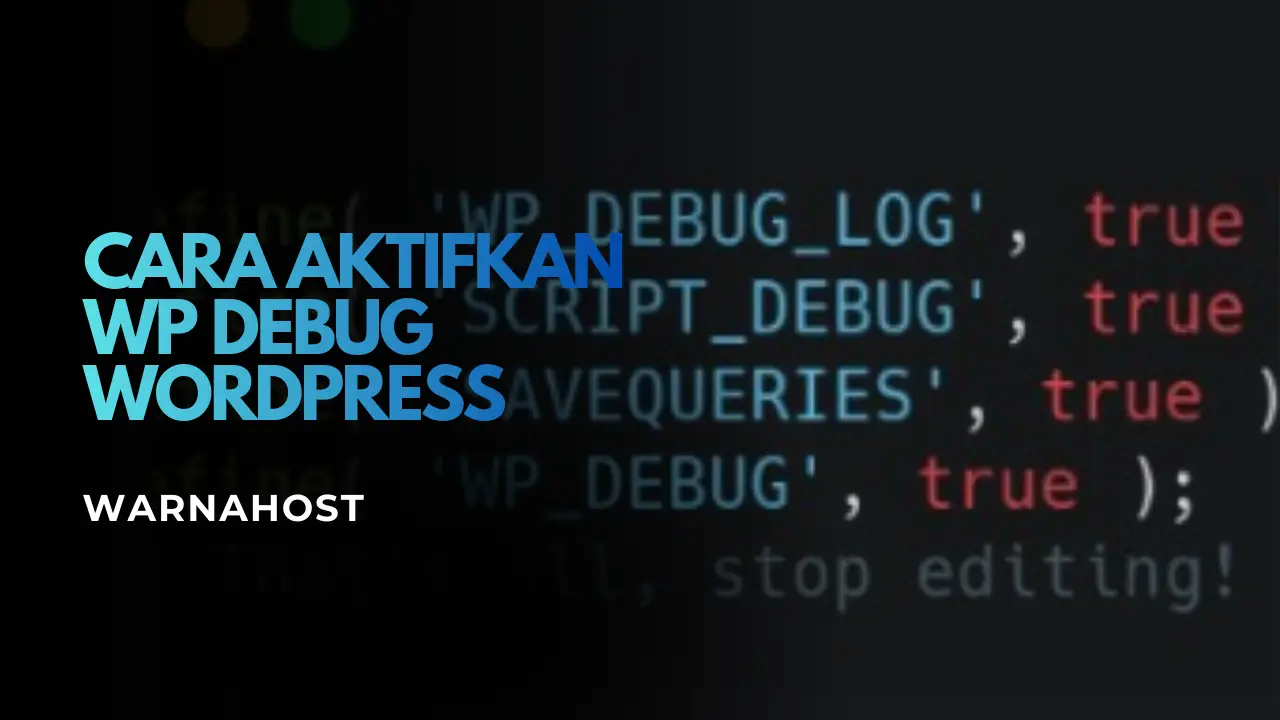
Pernahkah Anda menghadapi masalah White Screen of Death atau error tiba-tiba pada website? Sebagai pengguna CMS paling populer, mengetahui cara debug WordPress adalah keahlian yang sangat penting. Salah satu fitur bawaan yang paling berguna namun sering dilupakan adalah WP Debug.
Dalam panduan ini, kita akan membahas langkah-langkah cara mengaktifkan WP Debug agar Anda bisa menemukan penyebab masalah pada tema atau plugin dengan cepat.
Apa itu WP Debug WordPress?
WP Debug WordPress adalah sebuah konstanta PHP (mekanisme permanen) yang digunakan untuk memicu mode "debug" di seluruh situs Anda. Secara default, fitur ini dinonaktifkan. Saat diaktifkan, fitur ini akan menampilkan semua error, pemberitahuan, dan peringatan PHP yang biasanya disembunyikan oleh sistem demi estetika dan keamanan.
Mengetahui cara wp debug enable akan sangat membantu pengembang atau pemilik website dalam melakukan troubleshooting tanpa harus menebak-nebak letak kesalahan kode.
Panduan Cara Aktifkan WP Debug WordPress
Untuk melakukan ini, Anda memerlukan akses ke File Manager di cPanel atau menggunakan koneksi FTP (seperti FileZilla). Ikuti langkah-langkah berikut:
1. Masuk ke Direktori Root WordPress
Setelah terhubung ke server, carilah folder utama instalasi WordPress Anda (biasanya di dalam folder public_html).
2. Temukan File wp-config.php
Cari file bernama wp-config.php. File ini berisi pengaturan dasar situs Anda, termasuk koneksi database. Klik kanan dan pilih Edit.
3. Ubah Kode WP_DEBUG
Cari baris kode yang terlihat seperti ini: define( 'WP_DEBUG', false );
Untuk mengaktifkan wp debug, ubah nilai false menjadi true. Kodenya akan menjadi: define( 'WP_DEBUG', true );
4. Tambahkan Debug Log (Opsional tapi Disarankan)
Agar error tidak langsung muncul di halaman depan website (yang bisa mengganggu pengunjung), Anda bisa menyimpan error tersebut ke dalam file log. Tambahkan kode berikut di bawah baris WP_DEBUG: define( 'WP_DEBUG_LOG', true ); define( 'WP_DEBUG_DISPLAY', false );
Dengan cara ini, semua pesan error akan tersimpan di file wp-content/debug.log.
Mengapa Anda Perlu Mengaktifkan Mode Debug?
Ada beberapa alasan mengapa cara aktifkan wp debug menjadi hal wajib bagi pengelola web:
-
Identifikasi Masalah Plugin: Seringkali error terjadi setelah Anda memperbarui plugin tertentu. Debugging membantu Anda melihat plugin mana yang berkonflik.
-
Optimasi Tema: Jika Anda seorang pengembang, mode debug akan memberitahu jika ada fungsi (deprecated functions) yang sudah tidak didukung oleh versi WordPress terbaru.
-
Mempercepat Troubleshooting: Dibandingkan mencoba mematikan plugin satu per satu, membaca log error jauh lebih efisien.
Hal Penting Setelah Selesai Debugging
Setelah Anda menemukan penyebab masalah dan memperbaikinya, sangat disarankan untuk mengembalikan pengaturan ke posisi semula. Mengapa? Karena membiarkan mode debug menyala dapat mengekspos struktur file dan jalur kode Anda kepada pihak luar, yang bisa menjadi celah keamanan.
Cukup ubah kembali nilai true menjadi false pada file wp-config.php Anda: define( 'WP_DEBUG', false );
Kesimpulan
Memahami cara aktifkan wp debug wordpress adalah langkah pertama menuju pengelolaan website yang lebih profesional. Dengan fitur ini, Anda tidak perlu panik saat menemui kendala teknis. Cukup aktifkan, baca log-nya, dan perbaiki kodenya.
Apakah Anda sedang mengalami error spesifik di WordPress saat ini? Jika Anda membutuhkan bantuan lebih lanjut mengenai kode yang muncul di debug log, jangan ragu untuk menanyakannya!