
Banyak pemilik website sering bertanya-tanya tentang bagaimana cara disable auto update di WordPress karena terkadang pembaruan otomatis justru menyebabkan masalah kompatibilitas pada tema atau plugin. Meskipun fitur pembaruan otomatis ini dirancang untuk menjaga keamanan situs, ada kalanya Anda ingin melakukan kontrol manual untuk memastikan semuanya berjalan stabil. Dengan memahami cara disable auto update di WordPress, Anda bisa melakukan backup terlebih dahulu sebelum melakukan instalasi versi terbaru. Artikel ini akan membahas langkah-langkah praktis dan efektif bagi Anda yang ingin mengelola pembaruan situs secara mandiri tanpa harus khawatir website tiba-tiba error atau crash.
Mengapa Sebaiknya Anda Menonaktifkan Update Otomatis?
Sebelum masuk ke langkah teknis, penting untuk memahami alasan di balik keputusan ini. Pembaruan otomatis memang memudahkan, namun bagi website bisnis atau portal berita yang memiliki banyak kustomisasi, update tanpa pengawasan bisa berisiko.
Beberapa risiko yang sering muncul antara lain:
-
Ketidakcocokan Plugin: Plugin lama mungkin belum mendukung versi WordPress terbaru.
-
Tema Rusak: Kustomisasi pada file tema bisa hilang atau berantakan setelah update.
-
Waktu Henti (Downtime): Jika terjadi error saat update otomatis di malam hari, website Anda bisa tidak bisa diakses tanpa Anda ketahui.
Berikut adalah 3 metode yang bisa Anda gunakan:
1. Menggunakan Fitur Bawaan di Dashboard WordPress
Cara yang paling sederhana dan tidak memerlukan instalasi tambahan adalah melalui Dashboard WordPress itu sendiri. Sejak versi 5.5, WordPress telah menyediakan opsi aktifkan/nonaktifkan update otomatis langsung untuk plugin dan tema.
Langkah-langkahnya:
-
Untuk Plugin: Masuk ke menu Plugins > Installed Plugins. Di kolom paling kanan, Anda akan melihat opsi "Disable auto-updates". Klik tulisan tersebut untuk setiap plugin yang ingin Anda kontrol secara manual.
-
Untuk Tema: Buka Appearance > Themes. Klik pada tema yang sedang aktif, lalu cari link "Disable auto-updates" yang terletak tepat di bawah nama pengembang tema.
-
Untuk Core WordPress: Masuk ke Dashboard > Updates. Jika update otomatis aktif, Anda akan melihat pesan "Switch to automatic updates for maintenance and security releases only" atau opsi untuk menonaktifkannya sepenuhnya.
Metode ini sangat cocok bagi pemula karena hanya membutuhkan satu kali klik tanpa harus menyentuh kode program.
2. Menggunakan File wp-config.php (Metode Kode)
Jika Anda ingin menonaktifkan semua jenis pembaruan otomatis (termasuk update sistem inti/core) secara permanen dan menyeluruh, menggunakan file wp-config.php adalah pilihan terbaik. Metode ini lebih teknis namun sangat ampuh.
Cara melakukannya:
-
Akses file website Anda melalui File Manager di cPanel atau menggunakan koneksi FTP (seperti FileZilla).
-
Cari file bernama
wp-config.phpdi folder utama (root) website Anda. -
Tambahkan baris kode berikut di bagian paling bawah, tepat sebelum baris yang bertuliskan
/* That's all, stop editing! Happy publishing. */:
define( 'WP_AUTO_UPDATE_CORE', false );Jika Anda hanya ingin menonaktifkan update besar (major updates) namun tetap menerima update keamanan (minor updates), Anda bisa mengubah false menjadi minor. Namun, untuk kontrol penuh, gunakan nilai false.
3. Menggunakan Plugin "Easy Updates Manager"
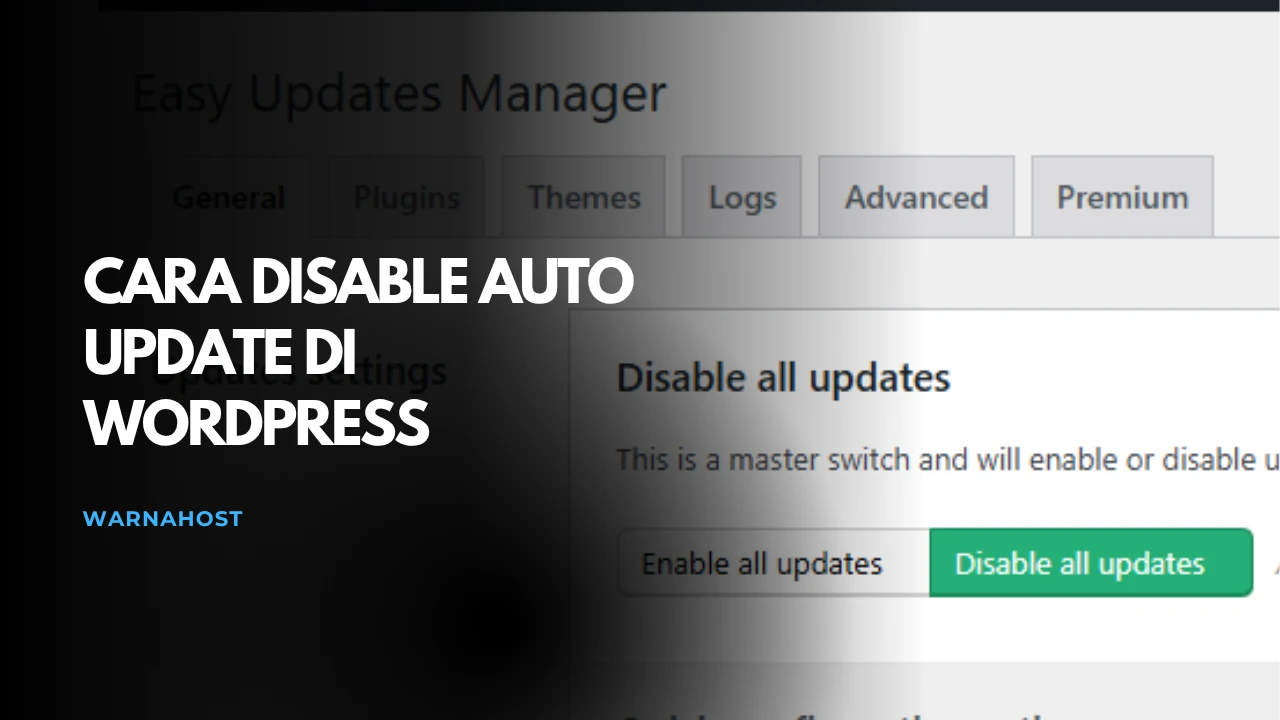
Bagi Anda yang menyukai kemudahan visual namun ingin kontrol yang sangat detail, menggunakan plugin adalah solusinya. Salah satu plugin terbaik untuk urusan ini adalah Easy Updates Manager.
Keunggulan menggunakan plugin ini:
-
Bisa memilih secara spesifik apa saja yang boleh di-update (Core, Plugin, Tema, Translation).
-
Memiliki log pembaruan, sehingga Anda tahu kapan terakhir kali sesuatu diperbarui.
-
Antarmuka yang ramah pengguna dan gratis.
Langkah-langkahnya:
-
Instal dan aktifkan plugin Easy Updates Manager melalui menu Plugins.
-
Buka menu Dashboard > Update Options.
-
Pilih opsi "Disable all updates" untuk mematikan semuanya, atau gunakan fitur "Custom" untuk memilih secara manual mana yang ingin Anda biarkan otomatis dan mana yang manual.

Tips Tambahan: Jangan Lupa Backup!
Setelah Anda menerapkan salah satu cara disable auto update di WordPress di atas, tanggung jawab keamanan kini berada sepenuhnya di tangan Anda. Artinya, Anda harus rutin mengecek halaman Updates secara manual.
Sangat disarankan untuk selalu melakukan Backup Full Website (file dan database) sebelum Anda menekan tombol update secara manual. Dengan begitu, jika terjadi sesuatu yang tidak diinginkan, Anda tinggal melakukan restore dan website akan kembali normal dalam hitungan menit.
Kesimpulan
Menonaktifkan fitur auto update adalah langkah bijak bagi mereka yang ingin menjaga kestabilan website jangka panjang. Baik melalui Dashboard, modifikasi file wp-config.php, maupun bantuan plugin, pilihlah metode yang paling nyaman menurut keahlian teknis Anda.
Dengan memegang kendali penuh, Anda memastikan bahwa setiap perubahan yang terjadi pada website sudah melalui pengujian terlebih dahulu, sehingga pengalaman pengunjung tetap terjaga dengan baik. Selamat mencoba!